Sebelum mencari driver notebook/laptop hal penting yang perlu diketahui adalah merk dan tipe produk tersebut. Merk biasanya tertulis di dekat layar LCD, di cover depan atau di sekitar keyboard termasuk juga tipe. Sering juga tipe tertera di bagian bawah notebook baik yang dituliskan dalam sticker atau langsung tertulis di laptopnya.

Dengan mengetahui merk dan tipe notebook/laptop, maka coba mencari driver dari venfor resmi sebagai berikut :

Jika dari link download resmi diatas tidak ditemukan driver laptop yang diinginkan, mungkin masih bisa dicari dari blog, website lain melalui google.

Cara install Software Deepfreeze Enterprise.

  • Download Deep Freeze EnterPrise, terserah dari mana yang penting fullversion. Dari sini juga boleh ->
  • Kemudian Install dengan Klik Next –> I Accept> Install
  • Lalu buka tombol Start –> Pilih Programs –> Pilih Faronics –> Deep Freeze 6 Enterprise –>Deep Freeze 6 Administrator
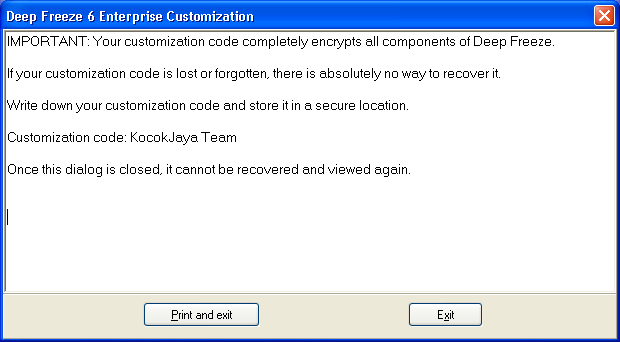
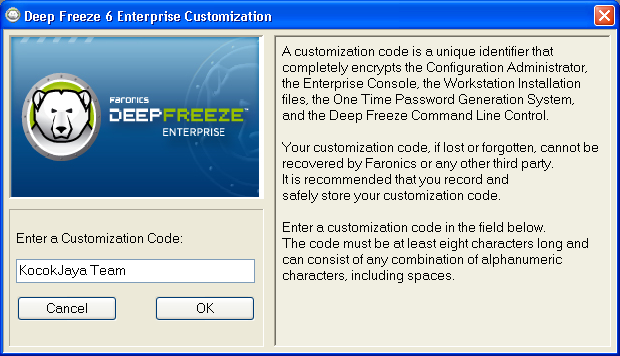
  • Isi kotak Enter a Customisation Code ini seperti password dan hanya cukup sekali saja anda isikan, namun ingat code ini jangan sampai lupa, karena bila ada hal hal yang tak di inginkan terjadi pada consol /deepfreeze enterprise yang kita gunakan sebelumnya code ini akan sangat di butuhkan, misalkanya komputer administrator akan di install ulang, code customisation code ini sangat di butuhkan. Jadi hapalkan benar benar Code Customisation -nya


Dan klik tombol -> OK setelah anda yakin untuk ingat terus code customization-nya sampai akhir hayat :P --> kemudian pilih Exit


Q : Buat apa? Kan install baru?

A : Bila sudah diinstall Deep Freeze untuk workstationnya, saat membuka Deep Freeze 6 Consolenya gak akan bisa melihat client yg sudah diinstall –”


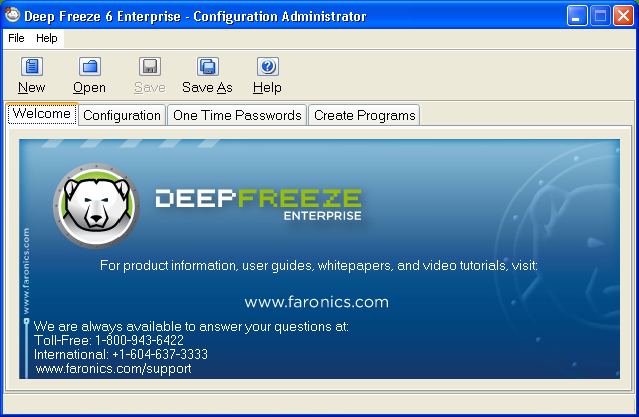
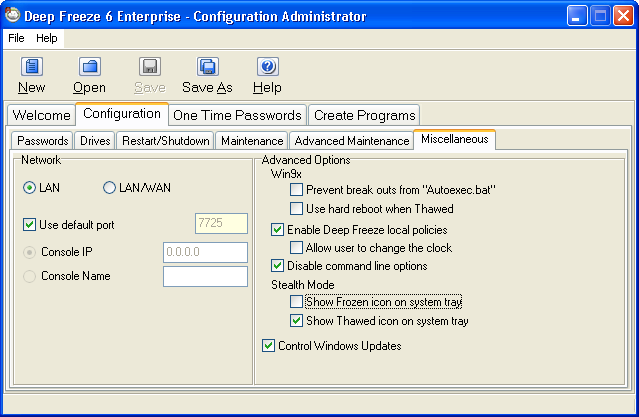
  • Dibawah ini adalah gambar tampilan menu awal. Deep Freeze 6 enterprise, yang bernama Deep Freeze 6 Enterprise configuration Administrator, dari sinilah semuanya berawal. Untuk proteksi komputer menggunakan deep freeze enterprise. Lanjut kelangkah berikutnya..!


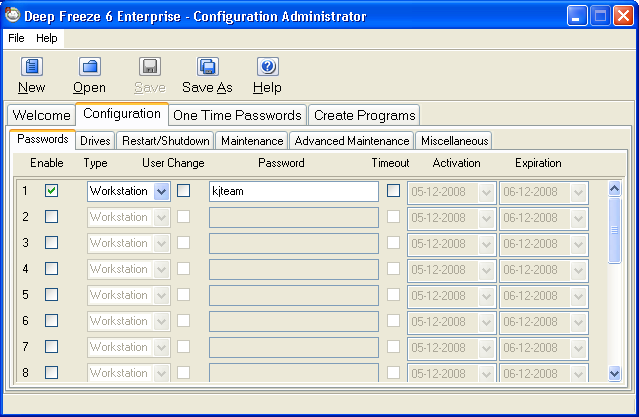
  • Pilih Tab Configuration – Sub Tab Passwords. Isi salah satu passwordnya. Mau dua jg silahkan. Gunanya? Selain bisa dibuka sekaligus lewat server (sekali klik terbuka dari server), bisa juga dibuka manual (CTRL + ALT + SHIFT + F6). Bila dicentang User Change, maka password tsb bisa dirubah dari client. (by lucubrb). Kalau saya sendiri lebih suka tidak mengisi apa apa disini. :D


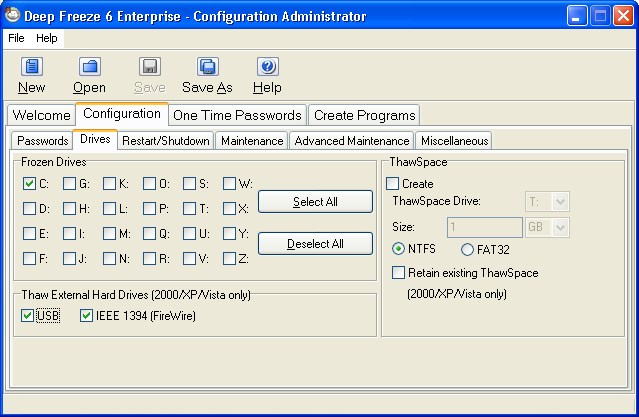
  • Lalu pindah ke Tab Configuration – Sub Tab Drives. Karena saya buat partisinya cuman C sama D. Dimana C = system, D = data/game/data, maka saya centang yg C saja. (by : lucubrb). Kalau saya pribadi juga melewatkan configurasi ini


  • Pada Tab Configuration – Sub Tab Miscellaneous. Pada Stealth Mode, matikan Show Frozen icon on System Tray. Kenapa? Supaya orang tidak tahu komputer telah di install Deep Freeze (by: lucu Brb). Saya juga pernah pake ini lumayan asyik juga biar gak di sangka ada deep Freezenya :D


  • Tab “Onetime Password” menurut saya tidak perlu. Why? **Buka manualnya.(by: lucubrb) . Saya juga melewatkan yang ini (by: blogger medan)
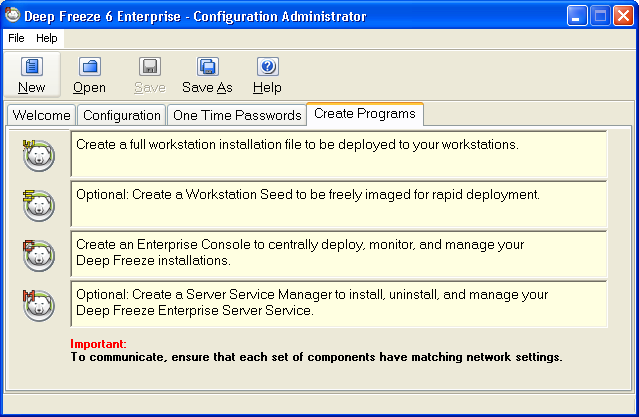
  • Langsung ke Tab Create Programs. Ada 4 icon W, S, C, dan M. Nah di sini saya cuma perlu 2. Yaitu W dan C. (by: lucubrb). Kalau saya biasanya butuh 3. W, S, dan C nya-


W = Workstation. Dimana inilah installer Deep Freeze untuk PC Client. (DF6Wks.exe)

Setelah diklik akan ada tulisan, “The Deep Freeze installation file “DF6Wks.exe” has been successfully created.”
S= Workstation Sheet Untuk installing di client sebelum di remote via consol.

C = Console. Yang berpungsi sebagai consol .Untuk meremote Deep Freeze client.

Setelah diklik akan ada tulisan, “The Deep Freeze Enterpriose Console “DF6Console.exe” has been successfully created.”

Lalu lihat ketiga file tersebut di Di folder
C:\Program Files\Faronics\Deep Freeze 6 Enterprise\Install Programs 
Saya biasanya memindahkan ketiga file yang saya buat ini ke Drive D:\ dengan folder Deef Preeze, lalu mengCopy WorkStation Sheet ke komputer client, dan menginstallnya. Sedang consol saya buka di komputer remote (operator) agar komputer client yang baru di install workstation sheet-nya terbaca oleh consol. Dan dari consol inilah lah proses installasi di lakukan. Dengan meng-klik kanan pada nama computer yang baru di install whorksheetnya yang tertera pada consol dan memilih INSTALL -> lalu cari file Workstation (DF6Wks.exe) -> kemudian tunggu installasi sampai selesai jika langkah ini sudah di kerjakan langkah selanjutnya kebawah saya rasa tidak terlalu penting. Tapi jika anda ingin mengikuti dan menggunakan configurasi yang agak lain dengan icon - deep Freeze tersembunyi di client langkah selanjutnya perlu di baca.

  • Proses configurasi di Deep Freeze 6 Administrator sudah selesai. Jangan lupa Klik Save AsSave dulu sebelum ditutup.
  • Udah kesave?

- Klik File – Password Protection.
- Centang Protect with password.
- Isikan Enter new password & Re-enter new password.


  • Lalu PC Client install -kan file DF6Wks.exe-nya.
  • Langkah selanjutnya buka DF6Console.exe-nya.


Gambar diatas ini consol menunjukkan pc client yang sudah di install DF6Wks.exe.

Cara Menggunakan Deep Freeze Console. Klik kanan salah satu nama clientnya dan lihat menu yang di suguhkan.


Kalo saya pribadi sih… cuman pakenya yang :
Kalau saya cuma makain yang saya warnai merah
-. Reboot Thawed
-. Reboot Frozen
-. Send text message
-. Restart workstations
-. Shut down workstations
-. Wake On LAN (Beberapa doank yg support mobonya)

Tulisan ini sudah lama ya praktekkan sebenernya sekitar tahun 2006 namun baru ini saya tuliskan, itupun gambarnya copas :P

Cara Install IDM tanpa Register
Sering Kali Kita jumpai software Internet Downloads manager sering suka masukin registry yang justru bisa tambah membahayakan komputer kita kalau memakai crack. Kali ini saya akan memposting tentang cara memanipulasi crack IDM.

cara buat membobol lisensi IDM :
1. sebelumnya Donlut di sini Internet Download Manager

2. Download saja kayak biasanya (Download Trial Version) cari Versi terbaru

3. Install Program IDM

4. Setelah Download berhasil IDM minta untuk Reboot / Restart Komputer klik OK aja

5. Setelah Restart tinggal buka IDM klik di Kanan atas Registration > Registration

6. Masukkin Nama Depan, Nama Belakang, Email trus tinggal masukin

kamu bisagunakan key dibawah ini :
W3J5U-8U66N-D0B9M-54SLM
EC0Q6-QN7UH-5S3JB-YZMEK
GZLJY-X50S3-0S20D-NFRF9

pilih salah satu trus Klik OK

7. pasti si IDM ngambek katanya serial numbernya palsu alias invalid, ya udah biarin aja.

ok sekarang mulai kita membobol si IDM

8. Buka C:/WINDOWS/system32/drivers/etc/

9. Cari yang namanya Hosts

10. Kalo gak keluar berarti di Hidden, buka aja si hidden komputer, caranya Klik Tools > Folder Options > Pilih tab View > cari Hidden Files and Folders > klik Show Hidden Files and Folders > Apply > Ok

11. Buka lagi C:/WINDOWS/system32/drivers/etc/ mucul kan file "Hosts" trus klik kanan aja Hosts Open With Notepad

8. Nanti muncul tulisan dan cari tulisan

127.0.0.1 localhost

9. Kalo sudah ketemu tinggal tambah

127.0.0.1 tonec.com
127.0.0.1 www.tonec.com
127.0.0.1 registeridm.com
127.0.0.1 www.registeridm.com
127.0.0.1 secure.registeridm.com
127.0.0.1 secure.internetdownloadmanager.com
127.0.0.1 mirror.internetdownloadmanager.com
127.0.0.1 mirror2.internetdownloadmanager.com
127.0.0.1 www.internetdownloadmanager.com

dibawah tulisan 127.0.0.1 localhost tadi

10. Jadi nanti hasil akhirnya

127.0.0.1 localhost
127.0.0.1 tonec.com
127.0.0.1 www.tonec.com
127.0.0.1 registeridm.com
127.0.0.1 wvw.registeridm.com
127.0.0.1 secure.registeridm.com
127.0.0.1 secure.internetdownloadmanager.com
127.0.0.1 mirror.internetdownloadmanager.com
127.0.0.1 mirror2.internetdownloadmanager.com
127.0.0.1 www.internetdownloadmanager.com

11. Kalau anda pernah belajar Jaringan Komputer pasti tahu maksud tulisan IP di atas. buat yang belum tahu maksud IP di atas itu kita mengarahkan semua website di atas contoh secure.registeridm.com ke localhost alias ke komputer kita sendiri. Jadi istilahnya mah kita membungkan si Software IDM buat lapor macem-macem ke si empunya IDM.

12. Kalau udah beres tinggal Klik Save atawa Ctrl + S, jangan lupa folder Option dirubah ke hidden lagi.

13. Tinggal buka deh tuh IDM,tinggal klik Registration > kalo si Registration gak bisa di klik brarti si IDM berhasil dijinakkan, tapi kalo masih bisa di klik pasti dia minta Nama Lengkap dan bla bla bla tinggal isi lagi aja ikutin langkah 5 dan 6 kalau sudah pasti IDM langsung bisa kita pake tanpa kode registrasi kalo masih belum coba restart komputer lagi.

Untuk windows 7 yang tidak bisa disave file hostnya :

1. Silahkan cari file Host di “C:WINDOWSsystem32driversetc”
2. Copy file host di tempat mana saja direktori lain biar gampang bisa copy aja ke Desktop gan
3. Lakukan edit dengan Notepad, lalu save atau CTRL + S
4. Setelah di save silahkan copy host yang ada di desktop ke tempat asalnya alias “C:/WINDOWS/system32/drivers/etc/” dan timpa file host yang lama dengan yang baru
5. Kalau muncul kotak dialog file ini diproteksi pilih yes
6. Selamat File host udah berhasil di edit dan agan bisa ngelanjutin ke langkah selanjutnya.

Buat yang tidak mau repot-repot mengotak-atik file host disini saya sediakan file host yang sudah saya edit. Silahkan download file host ini disini dan silahkan copy ke directory “C:/WINDOWS/system32/drivers/etc/”

Semoga cara yang agak rumit diatas bisa membantu anda membuat IDM anda menjadi full version. Thanks..


Cara hack password di windows XP atau cara jebol password administrator di windows XP yang mungkin lupa passwod atau sengaja ingin anda bobol password administratornya.

Kali ini kita coba mereset password admin secara manual, tanpa software dan juga ada yang pakai software.
saya tidak bertanggung atas apa yang telah anda lakukan.
Mari kita coba cara mereset password di windows XP step by step.


Langsung aja yah.. :
  • Kasus password admin kosong (saat diinstal tidak di password)
langkah mengatasinya:
1. Booting komputer
2. Tekan F8 akan muncul pilihan Safe Mode, plih Safe Mode
3. Saat muncul halaman login tekan Ctrl+Alt+Delete lakukan sebanyak 2 kali agar muncul kotak login Administaror, isi user dengan Administrator, kemudian masukkan password terserah anda, klik OK atau Enter
4. Restart komputer anda, booting secara normal
5. Pilih/login sebagai Administrator, jika tidak muncul tekan Ctrl+Alt+delete 2 kali, setelah kotak login muncul masukkan user : Administrator, kemudian password sesuai yang dibuat di safe mode tadi, klik OK, jika tidak ada masalah maka bisa login ke windows anda, jika tidak bisa login berarti anda harus menggunakan software untuk membobolnya, karena saat diinstal adminnya sudah diproteksi.

  • Kasus Administratornya di password, harus diboobol dengan tools / software atau menggunakan disk booting kemudian menghapus file asm secara manual
Dalam bahasan kali ini kita akan mencoba menggunakan Hiren's BootCD
Prinsip kerja dari software ini adalah mereset password administrator windows anda, jadi setelah password di reset maka passwordnya akan dihapus sehingga anda bisa login ke windows anda.
1. Siapkan CD Hiren’s BootCD
2. Atur di BIOS agar urutan booting dimulai dari CD ROOM / DVD ROOM
3. Masukkan CD Hirens BootCD, kemudian restart komputer
4. Jika berhasil maka proses booting akan dimulai dari CD, akan muncul tampilan berikut:

Pilih option no.3 “password and registry tools …” tekan enter


5. Pilih option no.1 ” Active password changer ….. “tekan enter


6. Pilih option no. 2 ” Search for MS SAM database ……” tekan enter

Untuk mempercepat browsing MOZILLA

1. Untuk mempercepat browsing MOZILLA :

Ctrl+Enter, ini untuk membuka domain yang menggunakan .com. caranya adalah ketikkan nama domain kemudian klik ctrl+enter. contohnya, anda ingin membuka “www.yahoo.com” jadi ketiklah “yahoo” kemudian klik ctrl+enter
Shift+Enter, ini untuk membuka domain yang menggunakan .net. caranya adalah ketikkan nama domain kemudian klik ctrl+enter. contohnya, anda ingin membuka “www.telkom.net” jadi ketiklah “telkom” kemudian klik shif+enter
Ctrl+Shift+Enter, ini untuk membuka domain yang menggunakan .org. caranya adalah ketikkan nama domain kemudian klik ctrl+enter. contohnya, anda ingin membuka “www.dikti.org” jadi ketiklah “dikti” kemudian klik Ctrl+Shift+Enter

2. Tweeking Firefox :

Ketik “about:config” di firefox anda kemudian enter
Maka akan keluar sebuah settingan untuk tweaking firefox
Untuk merubahnya, klik 2 kali dan masukkan data perubahannya
Jika data dibawah tidak terdapat dalam settingan default firefox, klik kanan pilih New. Untuk data berupa angka, pilih Integer, untuk true/false pilih Boolean.

- Untuk pengguna DSL :

Set “network.http.pipelining : true”
Set “network.http.proxy.pipelining : true”
Set “network.http.pipelining.maxrequests : 64″
Set “nglayout.initialpaint.delay : 0″

- Untuk pengguna ADSL :

Set “network.http.max-connections : 64″
Set “network.http.max-connections-per-server : 21″
Set “network.http.max-persistent-connections-per-server : 8″
Set “network.http.pipelining : true”
Set “network.http.pipelining.maxrequests : 100″
Set “network.http.proxy.pipelining : true”
Set “nglayout.initialpaint.delay : 0″

- Untuk pengguna Dial Up

Set “browser.cache.disk_cache_ssl : true”
Set “browser.xul.error_pages.enabled : true”
Set “network.http.max-connections : 32″
Set “network.http.max-connections-per-server : 8″
Set “network.http.max-persistent-connections-per-proxy : 8″
Set “network.http.max-persistent-connections-per-server : 4″
Set “network.http.pipelining : true”
Set “network.http.pipelining.maxrequests : 8″
Set “network.http.proxy.pipelining : true”
Set “plugin.expose_full_path : true”
Set “signed.applets.codebase_principal_support : true”
Set “content.interrupt.parsing : true”
Set “content.max.tokenizing.time : 3000000″
Set “content.maxtextrun : 8191″
Set “content.notify.backoffcount : 5″
Set “content.notify.interval : 750000″
Set “content.notify.ontimer : true”
Set “content.switch.threshold : 750000″

Advertisement

cara buat pswd zip

Cara membuat password winrar, Jika kamu mendownload sebuah file di internet terkadang kita akan menemukan file tersebut terkompresi dalam extensi rar maupun zip, untuk membukanya kita harus meng-extractnya terlebih dahulu, namun kadang kita jumpai file tersebut ternyata berpassword,kita harus memasukkan password dulu sebelum bisa meng-extractnya,nah bagaimanakah cara membuat atau melindungi file rar dengan password?


Cara memberi password pada file rar maupun zip terbilang sangat mudah,pastikan kamu telah menginstall winrar maupun winzip,bagi yang belum punya winrar silahkan download winrar terlebih dahulu, lalu jalankan aplikasinya.
Adapun langkah-langkah memberi password pada winrar adalah sebagai berikut:blur
  1. Pastikan komputer kamu sudah terinstall program winrar, jika belum download aja.
  2. Siapkan file atau folder yang akan dikompresi dengan winrar.
  3. Klik kanan pada file / folder yang akan dijadikan file rar maupun zip, kemudian klik "Add to Archive..."


  1. password rar
  2. Pada tab General kamu bisa memilih file/ foder tersebut mau dikompres dengan format Rar atau Zip.


  1. membuat password rar


  1. Pilih tab advanced lalu klik sett password.


  1. memberi password rar


  1. Isikan password yang kamu inginkan dan centang encript file names.


  1. password file rar


  1. Lalu yang terakhir pilih ok lagi untuk memulai mengkompres.


Jika file rar/zip kamu dibuka atau diu extract maka akan menjadi berpassword seperti gambar dibawah ini:

file rar

Ok sekian dari INFONETMU, semoga tips "Cara Memberi Password Pada file rar" ini bisa bermanfaat bagi sobat

reset-password-administrator-windows

cara compres Image

cara-membakarburn-imageiso-ke-cddvd

Percepat PC Os Windows xp

cara-percepat-kinerja-personal-computer

cara Jebol Shadow Defender

mengunci-komputer-dengan-flashdisk

cara-backup-email-di-outlookexpress

cara matikan PC 1 jaringan(1-0)

cara pswd zip

cara mempercepat Mozilla

cara ngakali Register IDM

cara jebol psswd Windows Xp

Membuat bootable flashdisk dan Backup dengan Noton Ghost

cara nangani file PB yg Korup

cara sembunyikan + Munculkan Registry

Cara Partisi Harddisk Menggunakan Partition Magic

Partisi adalah membagi (membelah secara virtual) harddisk dalam beberapa bagian penyimpanan atau disebut juga drive atau kandar. Proses partisi harddisk memerlukan software management partisi. Sebagian orang mungkin sudah tahu dan pernah mencoba membagi 1 harddisk dalam beberapa drive atau partisi dengan bantuan software partisi seperti Partition Magic.
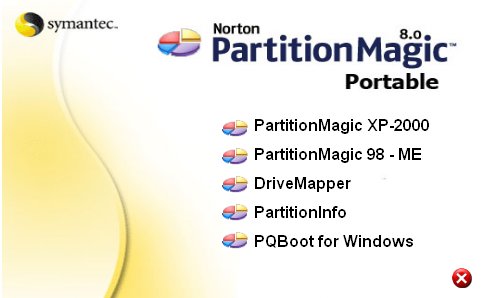
Namun bagi yang belum tahu cara partisi harddisk menggunakan Partisi Magic, anda dapat mengikuti step by step cara menangani harddisk mulai dari membuat partisi baru, format, merubah ukuran partisi sampai menggabungkan beberapa partisi.

  1. Pasang harddisk baru yang akan dipartisi dikomputer sebagai slave atau harddisk kedua.
  2. Jalankan program Partition Magic. Jika anda belum punya software tersebut silahkan cari di Google, pilih saja Partition magic versi portable karena lebih praktis tidak perlu diinstall.
    PQMagic
  3. Pilih harrdisk yang akan di partisi yang diilustrasikan sebagai bidang kotak persegi panjang. Hati-hati jangan sampai salah pilih, perhatikan dari kapasitas harddisk.
    Make partition
  4. Klik kanan di Harddisk, pilih “Create” untuk mulai membuat partisi.
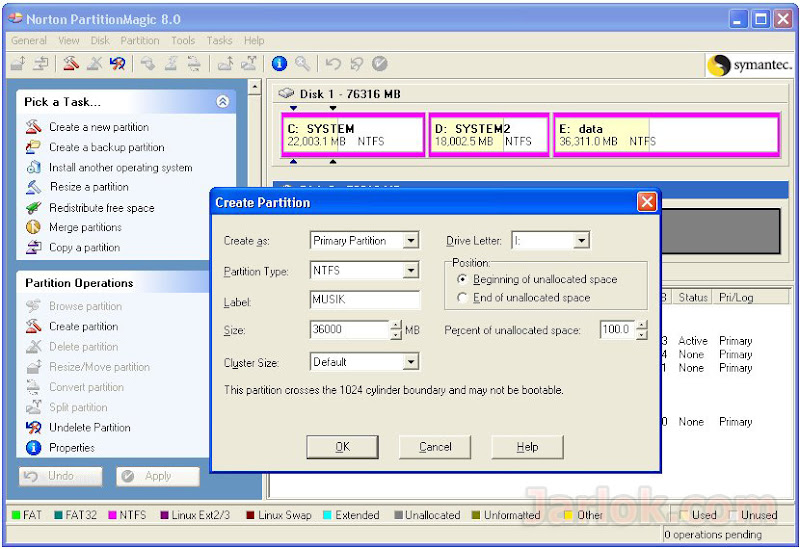
  5. Selanjutnya di jendela yang muncul pilih Logical atau Primary Partition dibagian “Create as”. Jika harddisk akan digunakan untuk install system operasi pilih Primary agar harddisk bisa di Boot.
  6. Tentukan type partisi, pilih FAT32 untuk Windows 98/ME, NTFS untuk Windows 2000/XP/Vista/7 dan Linux Ext2/3 untuk system operasi Linux.
  7. Atur size atau ukuran partisi yang akan dibuat. Jika harddisk 80GB dan anda ingin membagi menjadi 2 partisi yang sama, masukkan size sekitar 40000 (empat puluh ribu) MB. Tentukan juga huruf Drive dibagian Drive Letter atau biarkan karena otomatis sudah dipilih. Selanjutnya klik OK.
    Format partition
  8. Lakukan hal yang sama untuk partisi kedua, sehingga terbentuk 2 partisi harddisk.
  9. Kemudian klik tombol “Apply” untuk memproses semua perubahan. Tunggu proses sampai selesai.
  10. Sampai disini harddisk sudah berhasil dipartisi menjadi 2 Drive.

Sekarang harddisk pun sudah siap digunakan untuk menyimpan data maupun instal system operasi seperti Windows dan Linux. Untuk step selanjutnya akan dibahas diartikel selanjutnya.

kompres file image


Sudah banyak cara untuk kompres file image, dan banyak software untuk mengkompres gambar/file image, dan yang akan saya share disini yaitu Image Compression Tools, adalah sebuah softw`re untuk meresize/mengkompres ukuran gambar, khususnya gambar berformat, JPEG dan GIF. ukuran file dari software ini juga sangatlah kecil, jadi sobat bisa dengan cepat untuk mendownloadnya.
Tidak lengkap rasanya bila kita tidak menggunakan tolls ini, melengkapi postingan saya sebelumnya yaitu Kompres CSS Untuk Mempercepat Loading Blog, dan Cara Mempercepat Loading Blog With CSS External, biar makin mantap, gunakan juga tolls ini. Dan pastilah sangat dibutuhkan untuk para blogger seperti kita, karena dalam ngeblog pastinya kita mesti menaruh/membutuhkan yang namanya image/gambar, entah itu untuk demo, mempermudah dalam menjelaskan dalam sebuah artikel, ataupun yang lainnya.

Dengan tolls ini Anda dapat dengan mudah mengubah ukuran, selain untuk kompres dan mengoptimalkan file gambar Anda, pastinya semakin gambar itu kecil ukurannya, maka berat loading blog juga akan tertlong. Cara penggunaanya'pun sangatlah praktis dan mudah. Bila Anda tertarik, silahkan lagsung saja unduh software'nya dibawah ini:

Download: Klik disini


Keterangan:
Karna format filenya ZIP, jadi Anda harus mengExtrak terlebih dahulu, dengan password yang sudah saya sebutkan diatas.
Software ini full version, untuk crack sudah ada didalam file download, begitu juga cara membuat menjadi full version.
Karena software ini tidak bisa mengkompres "file.png" (bisa mengkompres tapi file jadi tida transparan), mungkin akan saya share pada postingan saya selanjutnya. Dan cukup sampai disini untuk postigan Image Compression Tools, Mengurangi Beban Loading Blog.

Mengunci Komputer dengan Flashdisk

Flashdisk atau media penyimpanan lain melalui port USB dapat digunakan sebagai sebuah alat untuk security atau keamanan

PREDATOR adalah software untuk mengunci PC Anda ketika Anda pergi, bahkan jika sesi windows anda masi terbuka.Dengan menggunakan perangkat USB flashdisk anda dapat mengunci komputer anda dan akan bekerja sebagai berikut :

  • Masukkan USB flashdisk anda ke port USB komputerAnda
  • Jalankan program PREDATOR (atau anda dapat menggunakan auto start) yang telah anda install
  • Lakukan pekerjaan anda pada komputer
  • Ketika anda harus meninggalkan komputer anda untuk melakukan sesuatu kegiatan dan akan melanjutkan kembali, anda tidak perlu mematikan komputer anda dan menutup segala pekerjaan anda, cukup dengan mencabut USB flashdisk anda.
  • Bila anda mencabut perangkat USB flashdisk anda, Keyboard dan mouse otomatis tidak dapat digunakan, dan layar monitor akan blank gelap.
  • Saat anda kembali untuk melakukan pekerjaan anda pada komputer, masukkan USB Flashdisk anda ke port USB tadi, maka Layar komputer akan tampil kembali, dan mouse serta keyboard akan aktif.

Lebih mudah dan lebih cepat daripada Anda menutup sesi Windows, karena Anda tidak perlu mengetik ulang password anda ketika anda kembali.

Advanced Security Features:

  • Lindungi komputer dengan flash drive tunggal. PREDATOR dapat mengirim pesan peringatan melalui Email atau SMS.
  • PREDATOR mencatat semua kejadian yang berhubungan dengan keamanan dalam file log: mulai, alarm, stop. Dengan membaca log ini, Anda akan tahu jika penyusup telah mencoba menggunakan komputer Anda saat Anda telah pergi.
  • PREDATOR dapat mereplikasi log ini di akun Twitter Anda, memungkinkan Anda untuk jarak jauh memonitor semua aktivitas akses-kontrol pada PC Anda.
  • PREDATOR sering perubahan kode keamanan yang tercatat pada drive USB anda. Jika seorang penyusup berhasil untuk mengkopy flashdisk Anda, salin ini tidak akan bekerja karena kode pada flashdisk Anda sendiri akan berubah untuk sementara.
  • PREDATOR Menonaktifkan tugas Windows manager ketika Anda mencabut USB drive. Tidak ada yang dapat menghentikannya dengan Ctrl-Alt-Del.
  • PREDATOR memungkinkan Anda mendapatkan kembali kontrol dari komputer Anda jika Anda kehilangan flashdisk : ketika Anda mulai perangkat lunak untuk pertama kalinya, Anda menetapkan sandi yang akan membuka sesi Anda jika USB drive anda hilang atau rusak
  • PREDATOR dapat membunyikan alarm yang dapat didengar jika seseorang ingin menggunakan komputer dengan memasuki password tidak benar.
  • Dan PREDATOR dapat melindungi beberapa PC dengan USB flash drive yang sama, misalnya untuk komputer rumah anda dan komputer kantor.

Dengan PREDATOR, keamanan adalah yang sederhana seperti memasukkan atau mengeluarkan USB stick.

Berminat?
Ada dua versi predator, Versi free dan versi Professional Editions, dimana untuk versi Professional Editions anda harus membeli lisensinya, lihat gambar tabel perbedaan antara versi free dan Professional Editions

Kedua2nya dapat dignakan pada
Windows XP SP3
Windows Server 2003
Windows Server 2008
Windows Vista
Windows 7

Download versi free
Untuk Windows 32 Bit
Untuk Windows 64 Bit

Cara Membakar(Burn) Image(Iso) ke Cd/dvd Blank

Artikel kali ini kebalikan dari membuat file image(iso file) dari cd atau dvd yaitu cara membakar/burning file image(iso file) ke dalam cd/dvd kosong. Program yang digunakan bisa software burning apa saja, seperti Nero,Roxio, maupun aplikasi gratisan seperti Ashampoo. Kali ini saya masih memakai program Ashampoo karena gratis dan mudah digunakan oleh orang awam sekalipun. Yuk mari ikuti langkah-langkahnya.

Langung saja buka Ashampoo burning studio, kalau belum punya silahkan donwload lihat di artikel membuat file image(iso file) dari cd atau dvd. Selanjutnya..

  1. Pilih menu Create/Burn Disc Images –> Burn a CD/DVD/Blu-ray Disc from a Disc Image
  2. Setelah itu klik “Browse” lalu cari file iso dari komputer yang ingin diburn ke CD/DVD
  3. Kemudian pilih drive cd/dvd room yang sebelumnya sudah dimasukkan kepingan cd atau dvd kosong(blank)
  4. Terakhir klik “Write” lalu tunggu proses burning sampai selesai.

Sekarang anda sudah berhasil membuat cd/dvd dari file image yang sebelumnya sudah dibuat oleh program iso maker. Semoga bermanfaat.

Reset Password Administrator Windows

Sharing lagi masih tentang tentang bobol membobol password komputer khususnya account admin di windows, baik xp, vista, maupun seven(7). Kalau dulu jarlok pernah share program Reset password administrator for windows xp, kali ini software yang sejenis untuk menghapus (reset) password admin windows. Software ini lebih sederhana dalam penggunaan dan lebih cepat karena sedikit tahapan untuk mereset password administrator windows. Masih menggunakan interface command prompt, software WPR (windows password remover) ini mudah dijalankan dengan diboot dari cd.

Ikuti petunjuk selanjutnya untuk menghapus password windows kali ini:

  1. Download aplikasi windows password remover.
  2. Bakar file WPR v7.0.iso ke cd kosong (lihatcara burn iso kecd
    ).
  3. Atur Bios boot ke cd untuk menjalankan program wpr.
  4. Tunggu sampai program menanyakan lokasi folder windows, lalu ketik angka sesuai dengan lokasi folder windows dikomputer.
    Windows Password Remover v7.0
  5. Setelah itu tampil daftar semua akun windows yang ada dikomputer. Silahkan pilih user mana yang akan dihapus passwordnya dengan mengetikan angka sesuai nomor pengguna.
    Windows Remover
  6. Setelah itu ada konfirmasi untuk mereset password, jawab dengan “Y“. Kemudian muncul informasi bahwa password sudah berhasil dihapus dan anda bisa login ke akun tanpa password. Untuk melanjutkan menghapus password lain ketik “Y” untuk keluar ketik “N“.
    wpr v7.0

Menurut informasi, windows password remover ini bisa jalan untuk menghapus password os windows, mulai dari windows xp, vista, 7(seven) sampai windows server. Tapi saya hanya mencoba di windows xp dan sukses dengan cepat menghapus password windows waktu lupa password. Silahkan dicoba dan segala resiko ditanggung sendiri, saya tidak bertanggung jawab atas penyalahgunaan program ini dan kerusakan system yang mungkin terjadi. Jadi gunakan dengan bijak ya.

artikel ini dari www.jarlok.com

kata pengantar

Blog ini ane buat hanya semata mata untuk tambahan ilmu, share ke kawan" bukan untuk membajak Artikel or software orang,mungkin jika ada yg merasa kurang berkenan bisa kontakan ane soalna ada sebagian ane tulis di mane sumbernnya serta ada juga yg anne lupa mencantumkan dr mana nara sumbernnya.......

Once Mikel
Manado
Ungu


FILM N MOVEI

Film Movie Inu Yasa
download Film Inu YASA

Cyber Billing-zip
Deep Freeze-6
Deep Preeze-6 Hack
Deteksi Driver
Detelsi Gempa bumi
Foxit Reader
IPSCAN
Idm
Idm Part
Idm
cara ngakali Register
Lock PC dgn flashdisk
Mozilla
PC SN
Pdf 2Doc sn
Pdf 2Doc Setup
Remot PC
TeamViewer-TM
Winrar/zip
Winam
mirc
Yahooo Messenger
Yahooo Messenger Multy

Office :
Microsoft office 2003 portable
Converter-doc2007 to 2003
Kingsoft Office Standart 2012
Kingsoft Office Profesional 2012

Office for Android
Office Reader for Android
Ngecilkan File
MASIH DALAM RENOFASI BLOG GADO GADO
Q lahir dr 4 bersaudara, Joe ...itulah panggilan akrapku,nama asliku Paijo,wong Ndeso jan gak gaul sama sekali....
dan bla bla bla.........
**********************************************************************************
**********************************************************************************
**********************************************************************************
**********************************************************************************


**********************************************************************************
**********************************************************************************
**********************************************************************************
**********************************************************************************
**********************************************************************************
**********************************************************************************
**********************************************************************************
**********************************************************************************
-------
=================


bertarung

Aku Dan IBU

Aku Lahir dari Perut Ibu…

(Bukan kata orang...memang betul KAN....??)

Bila dahaga, yang susukan aku....ibu

Bila lapar, yang menyuapi aku....ibu

Bila sendirian, yang selalu di sampingku.. ..ibu

Kata ibu, perkataan pertama yang aku sebut....Ibu

Bila bangun tidur, aku cari.....ibu

Bila nangis, orang pertama yang datang ....ibu

Bila ingin bermanja, aku dekati....ibu

Bila ingin bersandar, aku duduk sebelah....ibu

Bila sedih, yang dapat menghiburku hanya....ibu

Bila nakal, yang memarahi aku....ibu

Bila merajuk, yang membujukku cuma.....ibu

Bila melakukan kesalahan, yang paling cepat marah....ibu

Bila takut, yang menenangkan aku....ibu

Bila ingin peluk, yang aku suka peluk....ibu

Aku selalu teringatkan ....ibu

Bila sedih, aku mesti telepon....ibu

Bila senang, orang pertama aku ingin beritahu.... .ibu

Bila marah.. aku suka meluahkannya pada..ibu

Bila takut, aku selalu panggil... "ibuuuuu! "

Bila sakit, orang paling risau adalah....ibu

Bila aku ingin bepergian, orang paling sibuk juga.....ibu

Bila buat masalah, yang lebih dulu memarahi aku....ibu

Bila aku ada masalah, yang paling risau.... ibu

Yang masih peluk dan cium aku sampai hari ni.. ibu

Yang selalu masak makanan kegemaranku. ...ibu

Kalau pulang ke kampung, yang selalu member bekal.....ibu

Yang selalu menyimpan dan merapihkan barang-barang aku....ibu

Yang selalu berkirim surat dengan aku...ibu

Yang selalu memuji aku....ibu

Yang selalu menasihati aku....ibu

Bila ingin menikah..Orang pertama aku datangi dan minta persetujuan.....ibu

namun setelah aku punya pasangan……………..

>>> Bila senang, aku cari....pasanganku

>>> Bila sedih, aku cari.....ibu

>>> Bila mendapat keberhasilan, aku ceritakan pada....pasanganku

>>> Bila gagal, aku ceritakan pada....ibu

>>> Bila bahagia, aku peluk erat....pasanganku

>>> Bila berduka, aku peluk erat....ibuku

>>> Bila ingin berlibur, aku bawa.....pasanganku

>>> Bila sibuk, aku antar anak ke rumah....ibu

>>> Bila sambut valentine.. Aku beri hadiah pada pasanganku

>>> Bila sambut hari ibu...aku cuma dapat ucapkan "Selamat Hari Ibu"

>>> Selalu... aku ingat pasanganku

>>> Selalu... ibu ingat aku

>>> Setiap saat... aku akan telepon pasanganku

>>> Entah kapan... aku ingin telepon ibu

>>> Selalu...aku belikan hadiah untuk pasanganku

>>> Entah kapan... aku ingin belikan hadiah untuk ibu

>>> Renungkan:

"Kalau kau sudah selesai belajar dan berkerja... masih ingatkah kau pada ibu? Tidak banyak yang ibu inginkan... hanya dengan menyapa ibupun cukuplah".

>>> Berderai air mata jika kita mendengarnya........

>>> Tapi kalau ibu sudah tiada..........

>>> IBUUUU...RINDU IBU.... RINDU SEKALI....

>>> Berapa banyak yang sanggup menyuapi ibunya....

>>> Berapa banyak yang sanggup mencuci muntah ibunya.....

>>> Berapa banyak yang sanggup menggantikan alas tidur ibunya......

>>> Berapa banyak yang sanggup membersihkan najis ibunya...... .

>>> Berapa banyak yang sanggup membuang belatung dan membersihkan luka kudis ibunya....

>>> Berapa banyak yang sanggup berhenti kerja untuk menjaga ibunya.....

>>> Berapa banyak yang sanggup meluangkan waktu untuk menjaga ibunya yang telah renta…..

Seorang anak menemui ibunya yang sedang sibuk menyediakan makan malam di dapur lalu menghulurkan selembar kertas yang bertuliskan sesuatu. Si ibu segera melap tangannya dan menyambut kertas yang dihulurkan oleh si anak lalu membacanya. Upah membantu ibu:

>>> 1) Membantu pergi belanja : Rp 10.000,-

>>> 2) Membantu jaga adik : Rp 10.000,-

>>> 3) Membantu buang sampah : Rp 10.000,-

>>> 4) Membantu membereskan tempat tidur : Rp 10.000,-

>>> 5) Membantu siram bunga : Rp 5.000,-

>>> 6) Membantu sapu sampah : Rp 5.000,-

>>> Jumlah : Rp 40.000,-

>>> Selesai membaca, si ibu tersenyum memandang si anak , kemudian si ibu mengambil pensil dan menulis sesuatu di belakang kertas yang sama.

>>> 1) Biaya mengandung selama 9 bulan - GRATIS

>>> 2) Biaya tidak tidur karena menjagamu - GRATIS

>>> 3) Biaya air mata yang menitik karenamu - GRATIS

>>> 4) Biaya gelisah karena mengkhawatirkanmu - GRATIS

>>> 5) Biaya menyediakan makan, minum, pakaian, dan keperluanmu -GRATIS

>>> Jumlah Keseluruhan Nilai Kasihku - GRATIS

Cara Backup Email di Outlookexpress

Berikut ini tips kilat untuk membackup email anda di Outlook Express :

  1. [Cek folder penyimpan data email]
    > Buka menu Tools – Options
    > Klik tab Maintenance
    > Klik tombol Store Folder (lihat gambar dibawah)
    Outlook - Tools - Options
  2. [Zip file data email]
    > Blok text yang ada di kotak Store Location tersebut
    > Lalu Copy – Paste ke Windows Explorer untuk membuka folder tempat penyimpanan e-mail
    > Setelah itu ZIP-lah semua file yang ada disitu
  3. [Selesai]
    > Simpan file zip yang telah terbentuk ke sebuah folder atau simpan ke CD/DVD

Sedangkan untuk mengembalikan (restore) hasil backup tersebut atau jika ingin memindah ke komputer lain, gunakan cara ini:

  1. Extract file zip yang telah dibuat tadi ke sebuah folder (misal: D:Outlook_Data)
  2. Masuk ke Outlook Express
  3. Buka menu Tools – Options – Maintenance (seperti langkah2 diatas)
  4. Klik tombol [Store Folder]
  5. Lalu klik tombol [Change]
  6. Pilih folder yang dimaksud (di point no. 1)
  7. Tutup Outlook Express, lalu buka lagi
  8. Selesai.

Kegunaan Buah Pisang

Khasiat buah pisang

Pernah membayangkan bagaimana rasanya menjadi William bersaudara, pemegang gelar juara berbagai pertandingan tenis putri dunia? Selain skill yang mumpuni, tentunya stamina tubuh yang prima adalah kunci utama bagi mereka untuk tetap unggul di lapangan. Bayangkan! Terkadang Williams bersaudara harus bertanding selama lebih dari 6 jam untuk memenangkan pertandingan!

Jika anda cermat memperhatikan, asupan gizi yang menjadi favorit kebanyakan atlet tenis dunia adalah pisang! Ya, pisang menjadi penyelamat bagi mereka. Pisang mempu dengan mudah diserap tubuh dan mengembalikan energi puncak mereka.

Secara umum, kandungan gizi yang terdapat dalam setiap buah pisang matang adalah sebagai berikut: kalori 99 kalori, protein 1,2 gram, lemak 0,2 gram, karbohidrat 25,8 miligram (mg), serat 0,7 gram, kalsium 8 mg, fosfor 28 mg, besi 0,5 mg, vitamin A 44 RE, Vitamin B 0,08 mg, Vitamin C 3 mg dan air 72 gram.

Kandungan buah pisang sangat banyak, terdiri dari mineral, vitamin, karbohidrat, serat, protein, lemak, dan lain-lain, sehingga apabila orang hanya mengonsumsi buah pisang saja, sudah tercukupi secara minimal
gizinya.

Pilih Pisang Berkualitas Terbaik!
Pilihlah pisang yang sudah matang, yang kulitnya hijau kekuning-kuningan dengan bercak coklat atau kuning, sebab ini akan mudah dicerna, dan gula buah diubah menjadi glukosa alami secara cepat diabsorbsi ke dalam peredaran darah, pisang yang mentah akan sulit dicerna.

Berbagai Manfaat Pisang

Sumber Kekuatan Tenaga
Buah pisang dengan mudah dapat dicerna, gula yang terdapat di buah tersebut diubah menjadi sumber tenaga yang bagus secara cepat, dan itu bagus dalam pembentukan tubuh, untuk kerja otot, dan sangat bagus untuk menghilangkan rasa lelah.

Manfaat untuk Ibu Hamil
Pisang juga disarankan untuk dikonsumsi para wanita hamil karena mengandung asam folat, yang mudah diserap janin melalui rahim. Namun, jangan terlalu berlebihan, sebab satu buah pisang mengandung sekitar 85-100 kalori.

Manfaat bagi Penderita Anemia
Dua buah pisang yang dimakan oleh pasien anemia setiap hari sudah cukup, karena mengandung Fe (zat besi) tinggi.

Manfaat bagi Penyakit Usus dan Perut
Pisang yang dicampur susu cair (atau dimasukkan dalam segelas susu cair)dapat dihidangkan sebagai obat dalam kasus penyakit usus. Juga dapat direkomendasikan untuk pasien sakit perut dan cholik untuk menetralkan keasaman lambung.

Sebuah pisang dihidangkan sebagai pertahanan terhadap inflamasi karena Vitamin C dapat secara cepat diproses. Ia mentransformasikan bacillus berbahaya menjadi bacillus yang bersahabat. Dengan demikian, keduanya akan tertolong.

Pure pisang ataupun krim pisang (seperti untuk makanan bayi), dapat dikonsumsi oleh pasien yang menderita diare.

Manfaat bagi Penderita Lever
Penderita penyakit lever bagus mengonsumsi pisang dua buah ditambah satu sendok madu, akan menambah nafsu makan dan membuat kuat.

Manfaat bagi Luka Bakar
Daun pisang dapat digunakan untuk pengobatan kulit yang terbakar dengan cara dioles, campuran abu daun pisang ditambah minyak kelapa mempunyai pengaruh mendinginkan kulit.

Manfaat bagi Diabetes
Pada masyarakat Gorontalo (Sulawesi Utara), jenis pisang goroho yakni pisang khas daerah setempat, merupakan makanan tambahan/pokok bagi orang yang menderita penyakit gula/diabetes melitus, terutama buah pisang goroho yang belum matang, kemudian dikukus dan dicampur kelapa parut muda.

Pisang dan Kecantikan
Bubur pisang dicampur dengan sedikit susu dan madu, dioleskan pada wajah setiap hari secara teratur selama 30-40 menit. Basuh dengan air hangat kemudian bilas dengan air dingin atau es, diulang selama 15 hari, akan menghasilkan pengaruh yang menakjubkan pada kulit.

Pisang untuk Mengatur Bobot Badan
Pisang juga mempunyai peranan dalam penurunan berat badan seperti juga untuk menaikkan berat badan. Telah terbukti seseorang kehilangan berat badan dengan berdiet 4 (empat) buah pisang dan 4 (empat) gelas susu non fat atau susu cair per hari sedikitnya 3 hari dalam seminggu, jumlah kalori hanya 1250 dan menu tersebut cukup menyehatkan.

Selain itu, diet tersebut membuat kulit wajah tidak berminyak dan bersih. Pada sisi yang lain, mengonsumsi satu gelas banana milk-shake dicampur madu, buah-buahan, kacang, dan mangga sesudah makan, akan menaikkan berat badan.

Khasiat Lainnya
Dalam "Medicinal Uses of Bananas" (www.banana.com, 2002) menyebutkan, bahwa pisang mempunyai manfaat dalam penyembuhan anemia, menurunkan tekanan darah, tenaga untuk berpikir, kaya serat untuk membantu diet, kulit pisang dapat digunakan sebagai cream anti nyamuk, membantu sistem syaraf, dapat membantu perokok untuk menghilangkan pengaruh nikotin, stres, mencegah stroke, mengontrol temperatur badan terutama bagi ibu hamil, menetralkan keasaman lambung, dan sebagainya.

Tanaman pisang secara genetis dapat menghasilkan vaksin yang murah dan sebagai alternatif untuk pertahanan anak dari serangan penyakit. Para peneliti sedang mencoba dari pisang untuk memproduksi antigen untuk coating Virus Hepatitis B. Apabila vaksin Hepatitis B tersebut berhasil akan menjadi sangat murah.

Peneliti lain mengembangkan pisang yang dapat membantu dalam melawan penyakit campak/cacar air, penyakit kuning, polio, dan dipteri. Saat ini, peneliti telah mencoba pada relawan, di mana diperlihatkan 10 persen tekanan darah turun dengan mengonsumsi dua buah pisang setiap hari.(iis)
Sumber: PdPersi